Minggu, 21 Mei 2017

Bagian-bagian Microsoft Office Publisher


  Menurut Oscar (2007), menjelaskan bahwa bagian-bagian yang terdapat di dalam interface program MS Publisher yaitu :

  1. Office Button
Tombol Office digunakan untuk menampilkan menu-menu atau perintah yang berhubungan dengan dokumen, seperti: membuat dokumen baru, membuka dokumen, menyimpan dokumen, mencetak dokumen dan lain-lain.

  1. Quick Acess Toolbar
Quick Acess Toolbar merupakan bagian yang berisi icon-icon yang digunnakan untuk mempercepat akses sebuah perintah.

  1. Tab Menu
Bagian yang menunjukkan menu-menu yang berhubungan dengan perintah untuk mengolah dokumen.

  1. Title Bar
Bagian yang menunujukkan nama dari sebuah dokumen. Terdapat pada bagian teratas jendela Microsoft Publisher.

  1. Ribbon
Bagian yang berisi perintah-perintah dari sebuah menu. Setiap ribbon yang muncul berbeda-beda tergantung dari menu yang dipilih.

  1. Format Publication
Bagian yang menampilkan beberapa pilihan pemformatan publisher, baik itu Page Option, Color Scheme, Font Scheme dan lain-lain.

  1. Horizontal Scroll  Bar
Bagian yang digunakan untuk menggeser layar ke bawah atau untuk menuju ke halaman selanjutnya.

Pengertian, Fungsi, Keunggulan dan Kelemahan Microsoft Publisher

Pengertian Microsoft Publisher adalah salah satu program aplikasi microsoft office yang digunakan untuk kegiatan desktop publishing. Hasil dari Desktop Publishing contohnya koran, katalog, brosur, majalah, kartu ucapan, poster, mading, kalender dan lain lain.

Kenapa menggunakan microsoft publisher ? bukannya kita bisa juga menggunakan ms word dan ms powerpoint ?

Kita memang bisa membuat majalah menggunakan ms word, dan kita juga bisa membuat kartu ucapan dengan menggunakan microsoft powerpoint. Tapi fitur yang ditawarkan tidaklah lengkap karena memang aplikasi tadi tidak dikhususkan untuk dekstop publishing. Berbeda dengan Microsoft Publisher yang dari namanya saja sudah jelas, publisher(penerbit). Aplikasi ini memang dikhususkan untuk kegiatan desktop publishing.

pengertian dan fungsi ms publisher 2013

Dalam aplikasi Microsoft publisher, sudah tersedia berbagai macam template. Sehingga bila kita ingin membuat suatu karya, hanya tinggal memilih template yang sudah disediakan, lalu mengeditnya sesuai dengan kemauan kita.

Tidak banyak orang yang menggunakan Ms Publiser. Padahal aplikasi ini memiliki banyak manfaat, kita ambil contoh salah satunya yaitu membuat mading (majalah dinding). Saya sering menjumpai mading yang masih menggunakan cara manual yaitu dengan menulisnya di kertas binder lalu ditempel, atau dengan memotong sebagian berita di koran/majalah. Padahal jika menggunakan Ms Publisher, mading dapat menjadi lebih bagus, menarik, bermakna dan pastinya lebih mudah dan praktis karena Ms Publisher memiliki banyak template.

Saat ini, versi terbaru dari microsoft publisher adalah microsoft publisher 2013, sebagai penerus dari versi sebelumnya yaitu ms publisher 2010 dan ms publisher 2007.

Fungsi Microsoft Publisher

Fungsi atau kegunaan microsoft publisher adalah
  • Untuk membuat majalah
  • Untuk membuat kalender
  • Untuk membuat mading
  • Untuk membuat kartu ucapan
  • Untuk membuat brosur
  • Untuk membuat poster
  • Untuk membuat karya desktop publishing
masih banyak lagi manfaat ms publisher, tapi intinya adalah untuk membuat segala karya desktop publishing.

Kelebihan Microsoft Publisher

Ini dia beberapa keuntungan Ms Publisher. keunggulan ms publisher.
  • Dapat Membuat Karya Desktop Publishing dengan mudah
  • Tersedia berbagai macam template
  • Tersedia berbagai macam efek untuk mengedit gambar
  • Karya dapat dicetak dan disimpan ke berbagai format
  • Karya dapat dikirim lewat email atau diconvert menjadi HTML
  • Karya yang dibuat dapat langsung disimpan di online storage dan dapat diakses kapan saja dimana saja

Kelemahan Microsoft Publisher

Ini dia kekurangan Ms Publisher
  • Tidak gratis. Jika sobat mendapatkannya secara gratis, dapat dipastikan itu adalah produk bajakan

Cara Mendesain Blog di Blogger

 Sebenarnya, jika kalian rajin membaca Google Answer tentang Mengubah Desain Blog, tentunya sudah tidak perlu Pangeran lanjutkan lagi bagaimana supaya bisa mendesain blog sendiri.
Tapi, memang Pangeran akui sendiri bahwa Google Answer masih menjawab perihal pertanyaan mendasar.
Jadi, wajar saja jika kalian yang baru memulai blog, masih merasa bingung dengan apa yang dijelaskan.
Nah, supaya gak bingung, mari kita mulai membahasnya.
Cara mengedit desain template blog di blogger :
  1. Masuk ke Blogger.com
  2. Pilih blog mana yang ingin kalian desain templatenya
  3. Pada menu sebelah kiri, silahkan klik Template
  4. Klik Sesuaikan (jika ingin mengedit tanpa mikirin coding) dan klik Edit HTML (jika mau mencoba mengedit dengan coding)
  5. Pada menu sebelah kiri, kalian bisa memilih Template, mendesain Latar Belakang, Lebar Blog, Tata Letak dan Tingkat Lanjut.
  6. Jika sudah selesai, klik Terapkan ke blog di kanan atas
  7. Untuk melihat hasil desain, klik Lihat Blog di kanan atas.
Sampai di sini, mungkin kalian masih ada bingung pada beberapa fungsi yang Pangeran jelaskan di atas.
Makanya, sekarang Pangeran akan jelaskan apa saja fungsi yang bisa diterapkan pada masing-masing menu pada dashboard desain blogger.
Setelah klik Template pada menu di kiri. Maka akan tampil dua pilihan Sesuaikan atau Edit HTML.
Kedua tombol ini memiliki fungsi yang sama, tapi mereka memiliki cara yang berbeda.
Ketika kalian klik Sesuaikan, maka akan tampil dashboard desain blog yang sangat mudah untuk mengaturnya.
Begini penjelasan fungsi-fungsi menu di dashboard desain blogger :
  1. Template : menu ini memberikan pilihan template default yang sudah disiapkan oleh blogger yang bisa digunakan dan dicustomize  dengan mudah.
  2. Latar Belakang : menu ini digunakan untuk mengubah background dan tema warna utama dari template yang dipilih
  3. Sesuaikan Lebar : menu yang satu ini tentunya untuk mengatur seberapa lebar blog yang akan kamu miliki. Bukan cuman lebar keseluruhan blog, tapi bilah samping yang berarti pembagian lebar sidebar dan post di blog kamu. Masih ingatkan apa itu sidebar dan post?
  4. Tata Letak : menu ini digunakan untuk mengatur tata letak isi (apakah ingin menggunakan sidebar, atau tidak dll). Dan juga tata letak kaki yaitu footernya ingin 3 colom widget atau hanya satu. Bukan cuma itu saja, kalian juga bisa menambahkan widget pada sidebar yang akan Pangeran jelaskan di bab selanjutnya.
  5. Tingkat Lanjut : menu ini adalah menu yang sering Pangeran gunakan, karena pada menu ini kalian bisa mengubah warna judul, deskripsi, garis yang ada di blog. Selain itu, bisa juga mengubah font dan ukuran dari font judul blog, judul konten blog, deskripisi blog, judul sidebar, dll.
Nah, sekarang gimana?
Apakah sudah mengerti atau bingung? Kalau bingung, tanya di komentar, ya.
—0o0—
Selanjutnya Pangeran akan membahas tombol ke-2. Yaitu Edit HTML.
Ketika kalian klik edit html, tampilannya akan sangat berbeda dengan tombol sesuaikan :
desain blog
Terlihatkan apa yang berbeda?
Jadi, untuk mendesain blog pada Edit HTML ini, Pangeran sudah siapkan panduan di bawah ini yang bisa kalian coba terapkan di blog.

Kamis, 18 Mei 2017

Cara Membuat Blog dengan Blogger

  • Silahkan buka www.blogger.com
  • Masukkan username dan password yang telah kita buat sebelumnya.
  • Lalu Klik bagian "Blog Baru" maka akan muncul sbb :

Cara Membuat Blog di blogspot


NB : 
  • Judul bisa terserah anda.
  • Alamat juga terserah anda namun lihat dulu apakan masih tersedia atau tidak, spt digambar berarti sudah tidak tersedia silahkan cari yang lain sampai muncul tanda check list.
  • Lalu Kemudian klik "Buat Blog"
Dan jadi sudah blog gratisan anda dari blogspot atau yang lebih dikenal dengan blogger. Sekarang anda bisa mulai posting / mengepostkan sebuah artikel.

Penjelasan dan Fungsi Tombol Ribbon Power Point

Tombol Ribbon dalam Power Point adalah fasilitas berupa sekumpulan menu jalan pintas yang baru di PowerPoint 2007, menggantikan sistem tab menu tradisional. Ribbon ini bisa berupa tab menu dan bisa juga berupa ikon. Hal ini dirancang agar responsif terhadap keinginan Anda dan mudah digunakan. Bagian utama dari Ribbon adalah Ribbon Tabs yang berisi sebanyak 7 (tujuh) menu utama yaitu: Home, Insert, Design, Animations, Slide Show, Review dan View.


Berikut ini akan dijelaskan mengenai bagian-bagian dari Tombol Ribbon dalam Power Point 2007;
1.Ribbon Tab HOME

Ribbon Tab Home adalah menu yang paling pertama yang didalamnya terdapat 6 grup tool dengan fungsinya masing-masing yaitu: Clipboard, Slides, Font, Paragraph, Drawing dan Editing. Grup tool ini berfungsi;
  • Clipboard, memungkinkan Anda menggunakan tombol copy, paste, cut, dan format painter.  
  • Slide, didalamnya terdapat tombol add slide, layout, reset dan delete. 
  • Paragraph, didalamnya terdapat tombol untuk mengatur posisi rataan (alignment), bullet and numbering, line spacing, dan beberapa tombol untuk mengatur paragraph. 
  • Drawing, didalamnya terdapat tombol Text box, Austoshape, Arrange, Quick Styles, Shape Fill, Shape Outline, dan Shape Effects. 
  • Editing, didalamnya terdiri dari tombol Find, Replace, dan Select.
2.Ribbon Tab INSERT 
Ribbon tab Insert bertujuan untuk memasukkan sesuatu obyek dalam slide presentasi. Tab Insert terdiri dari beberapa group tool, antara lain :
  • Tables, perintah untuk menambahkan table pada tampilan slide Anda. 
  • Illustrations, didalamnya terdapat tombol yang bisa Anda gunakan untuk menyisipkan gambar, clipart, photo album, shapes, smartart, dan chart (grafik). 
  • Links, meliputi tombol yang dapat digunakan untuk membuat link pada slide.
  • Media Clips, untuk menambahkan file sound (suara) atau movie (film) dalam slide.
3.Ribbon Tab DESIGN 

Ribbon tab Design, berkaitan dengan desiain slide pada presentasi. Tab Design terdiri dari beberapa tool group, antara lain : Page Setup, Themes, dan Background, berfungsi untuk mendesain slide Anda.
  • Page Setup,didalamnya terdapat tombol untuk mengatur model dari slide, apakah model portrait atau landscape. 
  • Themes, berkaitan desain tema yang sudah disiapkan oleh Ms. PowerPoint 2007. 
  • Background, untuk mengatur latar belakang agar slide tampak lebih hidup dan indah.
4.Ribbon Tab Animatons 
Pada Ribbon Tab Animations mengatur animasi dalam presentasi. Melalui tab ini Anda bisa menambahkan berbagai macam bentuk animasi pada slide Anda. Terdapat 3 tool group yang bisa Anda gunakan, antara lain :
  • Preview, tombol ini biasa juga disebut pratayang atau melihat sementara hasil dari animasi yang Anda berikan untuk slide Anda. 
  • Animations, Anda dapat memilih animasi bagi objek yang ada pada slide, terdiri dari animate dan custom animations. 
  • Transition to This Slide, untuk memebrikan slide pada perpindahan slide yang Anda buat.
5.Ribbon Tab Slide Show 
Ribbon Tab Slide Show mengatur bagaimana slide ditampilkan dalam presentasi, termasuk didalamnya misalnya dari slide berapa yang akan pertama ditampilkan. Menu Slide Show terdiri dari beberapa tool group, antara lain :
  • Start Slide Show, untuk menentukan dari mana slide Anda dijalankan, apakah dari awal (from beginning) atau dari slide yang sedang aktif (from current slide show) atau pilihan Anda sendiri (custom slide show). 
  • Set Up, pada tool group ini terdapat tombol yang bisa digunakan untuk menyembunyikan slide (hide slide), merekam narasi (record narration) dan menentukan urutan slide (rehearse timings) yang akan ditampilkan. 
  • Monitors, Anda bisa mengatur resolusi dari slide presentasi Anda pada tool group ini.
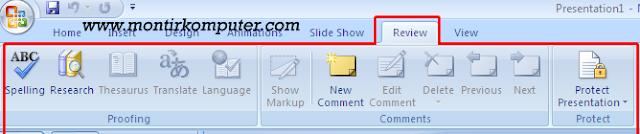
6.Ribbon Tab REVIEW 
Sesuai dengan namanya, maka Review digunakan untuk mereview slide presentasi sebelum disimpan, dicetak atau dipresentasikan. Terdapat tiga tool group pada Ribbon Tab Review ini, antara lain :
  • Proofing, digunakan untuk melakukan pengecekan pada tata tulis yang Anda buat di slide. 
  • Comments, Anda bisa memberikan catatan pada slide yang Anda buat. 
  • Protect, Anda bisa menggunakannya untuk melindungi slide presentasi yang Anda buat.
7.Ribbon Tab VIEW
Menu View berkaitan pilihan-pilihan tampilan slide apakah dalam mode normal ataukah Anda memilih yang lain. Tool group yang terdapat pada Ribbon Tab ini antara lain :
  • Presentation Views, pada bagian ini Anda dapat melihat keseluruhan dari slide yang telah Anda buat. Anda bisa melihatnya secara normal, slide sorter, notes page, dan slide show. Selain itu Anda juga dapat membuat slide Master sesuai dengan desain yang Anda inginkan. 
  • Show/Hide, untuk membantu Anda dalam membuat slide presntasi, Anda bisa menampilkan penggaris (ruler) dan garis bantu (gridlines).
  • Zoom, Anda dapat memperbesar ukuran slide yang Anda buat atau secara normal. 
  • Color/Grayscale, Pada bagian ini Anda dapat menentukan apakah slide yang Anda buat berwarna (color) atau hitam putih (grayscale). 
  • Window, Anda manata tampilan window PowerPoint apakah secara cascade, split, atau berpindah ke window lain.
Untuk Minimalkan dan Maksimalkan Ribbon:
  1. Klik panah drop down di sebelah Quick Access Toolbar. 
  2. Pilih [Minimize Ribbon] dari daftar. 
  3. Untuk memaksimalkan pita, klik panah drop down lagi dan klik tanda centang pada [Minimize the Ribbon] untuk beralih ke fitur tidak aktif.

Keunggulan Microsoft PowerPoint

• Modus Slide Show yang lengkap.

•  Menyediakan banyak pilihan media presentasi:
-- Overhead Tranparacies (Tranparansi Overhead): menggunakan slide proyektor atau     OHP.

-- Slide Show Presentation (Presentasi Slide Show): menggunakan LCDatau InFocus.
-- Online Presentation (Presentasi Online): melalui internet atau LAN.
-- Print Out dan Handout : presentasi dicetak dan dibagikan pada peserta.

• Presentasi Multimedia:
Kita dapat menambahkan berbagai multimedia pada slide presentasi, seperti : clip art, picture,gambar animasi(GIF dan Flash), background audio/music¸narasi,movie(video klip).

• Pemaketan slide presentasi ke dalam CD.
PowerPoint 2003memiliki fasilitasuntuk memaket slide presentasi ke dalam CD. Presentasi ini dapat ditampilkan langsung (autorun) dan masih dapat ditampilkan walaupun tidak terinstall programPowerPoint.

Beberapa Cara Membuat Presentasi Menggunakan Power Point:

--  AutoContentWizard : Membuat presentasi dengan tema dan pola/bagian sudah disiapkan oleh komputer.
-- Design Template       : Membuat presentasi menggunakan kerangka presentasi yang telah disiapkan oleh komputer.
-- Blank Presentation    : Membuat presentasi dengan tema dan pola sendiri.
-- Open an existing Presentation : Membuka file presentasi yang pernah disimpan.
 
Langkah-Langkah Memasukkan Background dan Mengambil Gambar:
• Cara Memasukkan Background:
-- Klik format, pilih background
-- Klik anak panah kecil, pilih fill effect kemudian pilih warna yang diinginkan
-- Klik Apply (untuk slide yang aktif) atau klik Apply to All (untuk semua slide)

• Cara Mengambil / Memasukkan gambar:
-- Klik Insert, pilih picture, klik clipart
-- Pilih gambar yang diinginkan, klik insert clip
-- Tutup kotak dialog clipart dengan cara klik tanda close (x) pada pojok kanan atas
-- Atur posisi letak gambar ke tempat slide yang kita inginkan.
Langkah-Langkah Memberi Efek atau Animasi pada Slide:
--  Klik slide show, pilih custom animation
-- Aktifkan masing-masing title dengan memberi tanda centang
--  pilih effect yang diinginkan pada pilihan entry animation and sound
-- pilih jenis suara pada pilihan sound
-- klik tombol preview untuk melihat tampilan slide sementara
-- klik tombol "ok" untuk menutup kotak dialog

CaraMengatur Slide agar Berjalan Secara Otomatis:
--  Klik menu slide show
-- Klik pada pilihan slide transition
-- Klik pada pilihan slow, agar jalannya slide diatur lambat
-- Aktifkan "automatically after"
-- Klik tombol apply untuk pilihan slide yang aktif atau apply to all untuk semua slide

 Cara Menjalankan Sebuah Slide Presentasi:
-- Buka file presentasi terlebih dahulu
-- Klik slide show
-- Klik view show / F5
Langkah-Langkah Membuat Table pada Slide:
-- Klik menu insert
-- Klik pada pilihan table
-- Klik bagian number of columns untuk menentukan banyaknya kolom yang diinginkan
-- Klik pada bagian number of rows untuk menentukan banyaknya baris yang diinginkan
-- Klik tombol "ok".
 Cara Menghapus Sebuah Slide:
-- Klik slide yang akan dihapus.
-- Klik view, pilih delete slide (tekan tombol delete pada keyboard).

Cara Mengaktifkan Microsoft Publisher

Sebelum mengaktifkan Microsoft Publisher, Installah terlebih dahulu software Microsoft Publisher ke komputer. Setelah itu, Anda dapat menga...